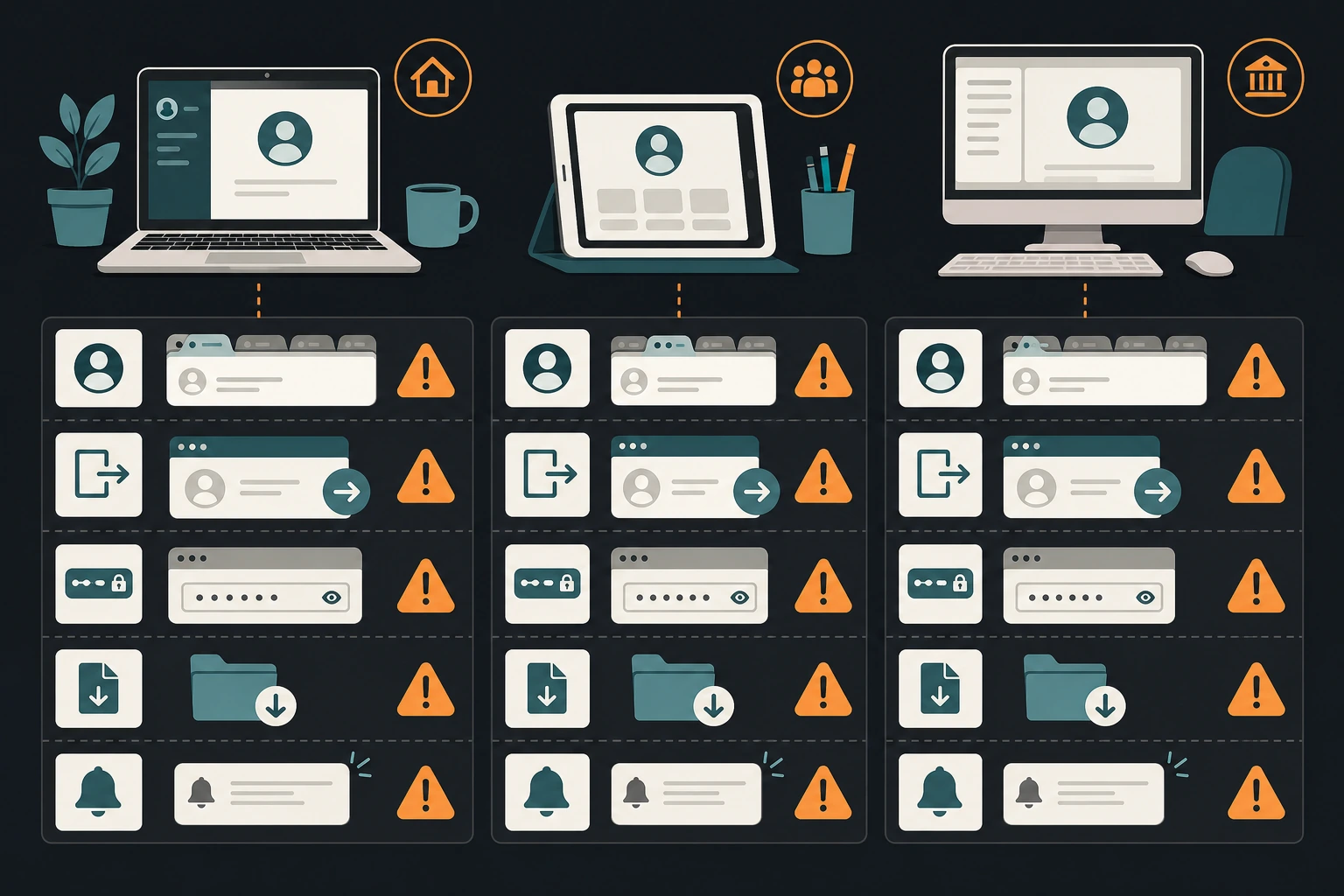
家裡平板輪流用、辦公室電腦臨時借用、朋友手機幫忙查資料,這些都屬於共用裝置。問題往往不是有人刻意偷看,而是上一位使用者留下的登入狀態、瀏覽器建議、通知橫幅或下載檔,剛好被下一位使用者看見。對娛樂帳戶而言,最容易被忽略的不是密碼,而是「我已經離開畫面,但裝置還認得我」這件事。
這篇聚焦在交接裝置前後可以自行檢查的地方,不會假設每個平台都支援遠端登出、裝置管理或通知控制。你可以把它當成一次使用完畢的收尾清單:讓網站不再保持登入、讓瀏覽器少留自動填入線索、讓下一位使用者不會從鎖定畫面看到你的帳戶訊息。
共用的到底是電腦,還是整個瀏覽器身分?
同一台裝置可以有很不同的使用方式。若每個人都有自己的作業系統帳號或瀏覽器個人資料,彼此的歷史紀錄與儲存內容通常較容易分開;若大家都開同一個瀏覽器視窗,之前登入過哪些網站、表單曾填過什麼、下載過哪些檔案,就更容易混在一起。無痕模式也不是萬能清理工具,它通常只減少本次瀏覽留在本機的部分紀錄,並不會替你登出所有服務、撤回已下載檔案,或改變網站端已保存的活動資料。
| 使用情境 | 較適合的做法 | 離開前要看哪裡 |
|---|---|---|
| 家人共用客廳平板 | 盡量使用各自的裝置帳號或瀏覽器個人資料 | 網站是否登出、鎖定畫面是否會顯示通知 |
| 臨時借用同事電腦 | 只做必要查閱,避免儲存密碼或下載帳戶資料 | 瀏覽器下載列、分頁、已登入網站 |
| 使用親友手機收訊息 | 不要把驗證碼或帳密留在聊天、備忘錄或剪貼簿 | 訊息預覽、輸入法建議、通知中心 |
| 公共電腦短暫查看資料 | 能不登入就不登入,避免讓瀏覽器記住帳戶 | 網址列、網站登入狀態、下載內容 |
借用前先設定一條界線:不把便利留給下一位
使用共用裝置時,最省事的選擇常是按下「記住我」或允許瀏覽器儲存帳號。這些選項確實能減少下次輸入,但下次坐在裝置前的人未必是你。若只是暫時查詢,直接拒絕儲存密碼、不要把帳戶頁設為首頁,也不要把驗證碼複製到共用的筆記工具。你不必為了安全而完全不用裝置,而是讓本次登入不會變成下一位使用者的捷徑。
遇到需要接收簡訊、電子郵件或驗證器通知的流程時,先想想這個裝置是否同時顯示你的訊息。如果答案不確定,停在登入前並改用自己的設備較好。帳戶驗證功能的名稱與位置會依服務不同,有些可指定信任裝置、有些只在特定設定頁顯示;找不到時,不要把猜測的步驟當作平台規則。
離開前不是只關分頁:四個位置各有不同意義
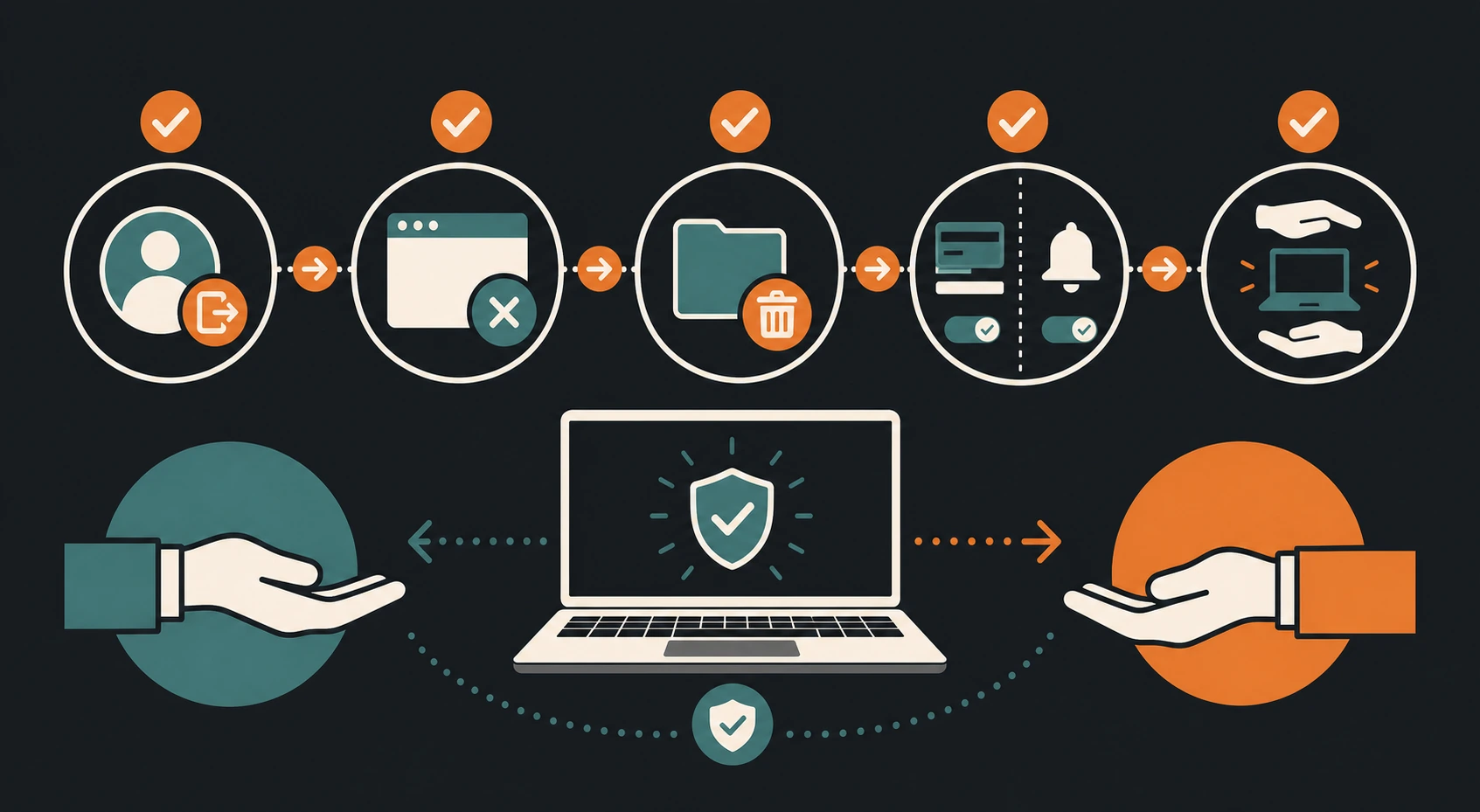
第一個位置是網站本身。完成查詢後,使用網站提供的登出功能,別只把分頁叉掉。第二個位置是瀏覽器。看看是否跳出儲存密碼、保留登入或同步資料的提示,若你不是裝置擁有者,就不應替下一位答應。第三個位置是下載與列印:螢幕截圖、PDF、明細或暫存檔可能比瀏覽紀錄更容易被後來的人找到。第四個位置是系統通知;有些手機和平板在鎖定畫面就能顯示寄件人、登入提醒或驗證文字。
「清除瀏覽資料」也要看範圍。清 Cookie 可能讓其他網站一起登出,清歷史紀錄可能影響裝置主人的正常使用。在非自己的裝置上,優先選擇本次可控制的行為,例如不儲存、登出、關掉私密內容、刪除自己剛下載的檔案;需要大規模清理前,最好先徵得裝置擁有者同意。
通知和自動填入,為什麼常在交接後才出問題
有人會確實登出網站,卻忘了瀏覽器仍會在帳號欄位跳出舊的電子郵件,或手機仍在鎖定畫面顯示「新的登入通知」。這不代表系統一定被入侵,而是裝置把先前允許的便利功能繼續保留。交給別人前,可確認該網站是否還在通知權限清單中,並查看鍵盤或表單是否會出現你的帳號建議。不同手機與瀏覽器的設定名稱不一樣,原則是先看清楚現在被保存的是哪一類資料,再決定是否移除。
| 看到的殘留 | 可能代表什麼 | 可採取的收尾 |
|---|---|---|
| 登入欄位自動帶出帳號 | 瀏覽器記得表單資料或同步了個人資料 | 移除該欄位建議或改用自己的瀏覽器資料 |
| 鎖定畫面出現帳戶訊息 | 應用程式或郵件通知仍開啟 | 調整通知顯示範圍,或在交接前登出相關服務 |
| 下載資料夾有剛才的檔案 | 檔案留在共用使用者可見的位置 | 確認內容後刪除本次檔案與資源回收筒項目 |
| 網站重新開啟仍是登入狀態 | Cookie 或網站工作階段仍有效 | 回到網站執行登出,再檢查是否真的回到登入頁 |
別人已使用過我的裝置,該從哪裡確認
先從實際可見的跡象開始:是否多出陌生分頁、下載檔、儲存帳號、通知或已登入網站。若只是一時借用,先向對方確認當時做了什麼,比直接認定帳戶有問題更有幫助。若發現無法辨識的登入提示,請在自己的裝置和可確認的連線下,查看該帳戶能提供的安全資訊,並保留時間與畫面。不要用共用裝置修改所有重要設定,因為你仍無法確定後續通知會不會留在同一台設備上。
交接前的五分鐘,逐格把可見資訊收回
共用裝置最實用的整理方法,是不要同時開著一堆分頁後才想著清除。每完成一件事就收一件事:看完帳戶頁先登出,下載檔案用完就確認是否要刪除,收到通知後再看鎖定畫面會不會露出內容。這種逐格收尾的節奏特別適合家中平板,因為下一位使用者可能在幾分鐘後就拿起同一台裝置,而你未必有機會回頭補救。
若你是裝置擁有者,也可以先和常用者約定基本界線。例如不要把彼此的帳密存進同一個瀏覽器資料夾、不要在共用主畫面放帳戶捷徑、不要為了方便而讓通知完整顯示在鎖定畫面。這些約定看起來生活化,卻能減少「不是故意看到,但已經看到了」的尷尬,尤其在帳戶餘額、登入提醒或私人訊息會出現預覽時。
借到別人的手機時,還要多注意輸入法和剪貼簿。你剛複製的帳號、信箱地址或客服文字,可能在下一個 App 貼上時仍被看見;部分鍵盤也會根據近期輸入提供詞語建議。完成登入後,避免把敏感文字長時間留在剪貼簿,並用自己的裝置處理需要保存的資料。具體清理選項會因手機系統不同,重點是知道這些地方也可能留下線索。
如果你使用的是共用桌機,列印佇列也值得一看。有人會以為只要沒按下載就沒有留下內容,但列印預覽、另存 PDF、瀏覽器的最近檔案,都可能讓下一位找到剛才開過的文件。真的需要列印時,先問清楚檔案會送到哪台印表機,完成後再確認沒有把私人內容留在桌面或共享資料夾。
裝置交接不該變成互相監控。若你發現陌生資料,先分辨它是否只是前一位使用者忘了關閉的頁面,不要急著點開更多內容。能做的是提醒對方自行處理、登出目前看到的帳戶,並調整之後的使用方式;猜測對方的帳戶狀態,對隱私和問題解決都沒有幫助。
家中若有兒童模式、訪客模式或多使用者設定,可視裝置實際提供的功能使用。它們的目的不是把設備變成絕對隔離的環境,而是減少同一個瀏覽器、相簿與通知區同時混用的情況。啟用前先確認模式切換後是否仍看得到原帳戶資料,並避免把需要保密的資訊當作測試內容。
共用電腦的同步功能也值得留意。若瀏覽器登入了你的個人帳號,書籤、歷史紀錄、密碼建議甚至開啟中的分頁可能會同步到其他裝置;反過來,共用電腦的資料也可能進入你的私人帳戶。借用前先看右上角目前是哪個瀏覽器身分,結束後確認已退出,而不是只關閉視窗。
有些服務會在登入後寄出新裝置通知。若你在親友設備上臨時登入,完成查詢後可把這封通知視為提醒:確認登入是否已結束、裝置是否還保有工作階段,以及後續通知會送到哪裡。這不是要求你刪掉所有提醒,而是利用現有訊息把交接流程補完整。
有些共用設備會把照片自動備份到同一個雲端帳戶。若你為了保存帳戶畫面而截圖,先確認圖片會存到哪裡,以及其他使用者是否能從相簿、電腦同步或家庭共享空間看到它。需要保留證據時,只保存必要畫面,並在完成後重新檢視它的存放位置。
若設備是長期共用,定期由各使用者各自檢查登入狀態,比等到出現尷尬畫面才處理更省事。
三個常見疑問
無痕模式是否就不必登出?
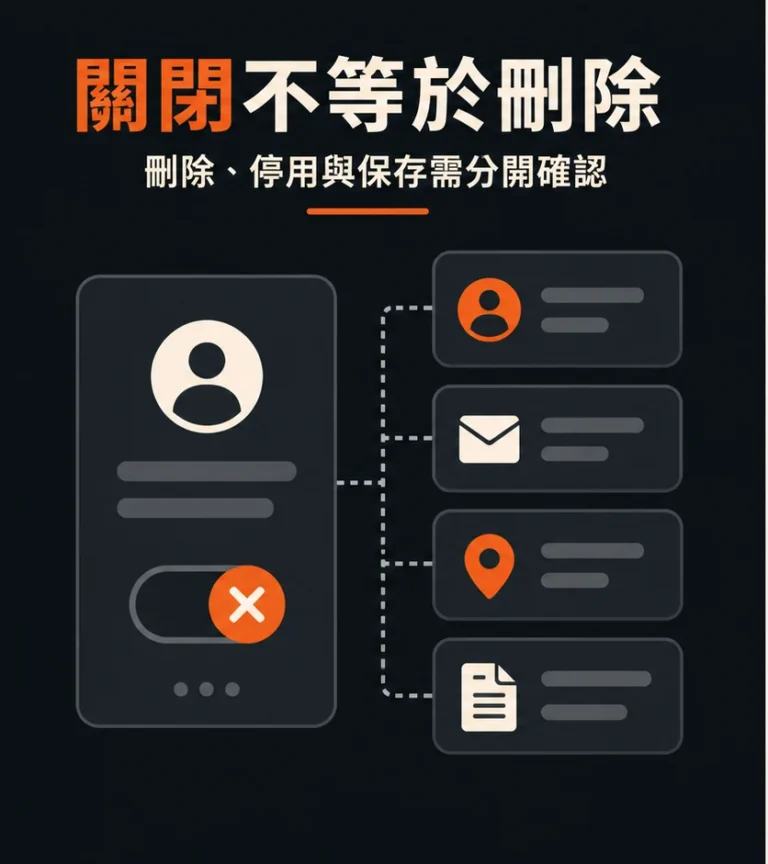
仍然要登出。無痕模式主要影響本機瀏覽紀錄的保存方式,不等於帳戶會自動結束工作階段,也不會替你處理通知、下載或外部應用程式的登入狀態。
可以直接刪除所有 Cookie 嗎?
技術上常能做到,但共用裝置可能因此讓其他人的網站一起登出或失去偏好設定。先處理自己的帳戶登出和本次產生的資料;若需清除整個瀏覽器資料,應先和裝置擁有者溝通。
親友知道我的帳號名稱,是否等同帳戶被盜?
帳號名稱被看到不必然表示帳戶已被他人使用,但它確實是應避免留下的識別資訊之一。重點是確認是否還有密碼、驗證碼、登入狀態或通知內容同時外露,再依實際情況在自己的裝置上調整。